Cómo gestionar reservas
Aprende a ver los detalles de las reservas, contactar propietarios, usar mensajes rápidos de WhatsApp y marcar trabajos como completados.
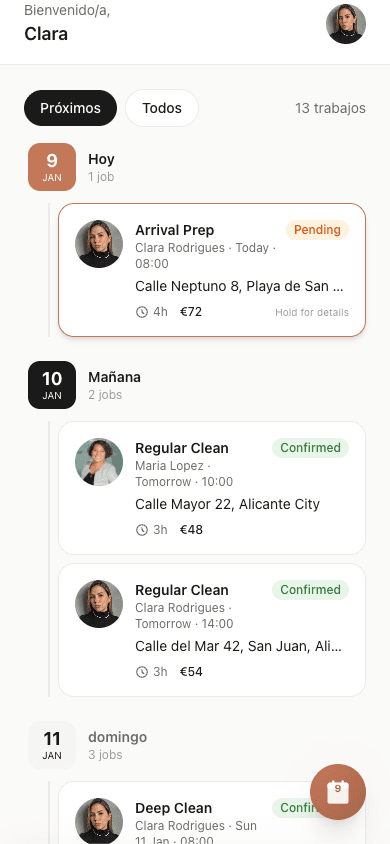
Ve tus reservas
Tu panel muestra todas las reservas próximas organizadas por fecha. Puedes filtrar entre "Próximos" y "Todos" para ver tu historial completo.
Las reservas pendientes (naranja) necesitan tu respuesta. Las confirmadas (verde) ¡están listas!
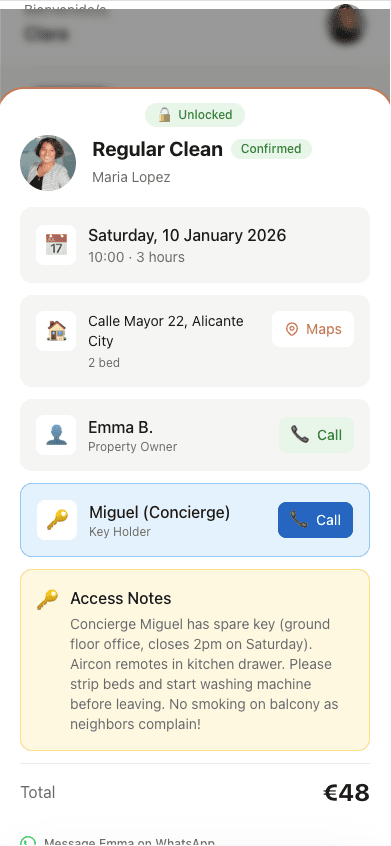
Mantén pulsado para ver detalles
Mantén pulsada cualquier tarjeta de reserva durante aproximadamente 1.5 segundos. Una vista detallada aparece mostrando toda la información que necesitas para el trabajo.
Sigue manteniendo pulsado hasta que veas "Desbloqueado" - entonces puedes soltar y los detalles permanecen abiertos.
Accede a toda la información
Los detalles de la reserva muestran el tipo de servicio, fecha, hora, dirección con enlace a Maps, contacto del propietario e información del encargado de llaves si está disponible.
Toca "Maps" para abrir la navegación de Google Maps directamente a la propiedad.
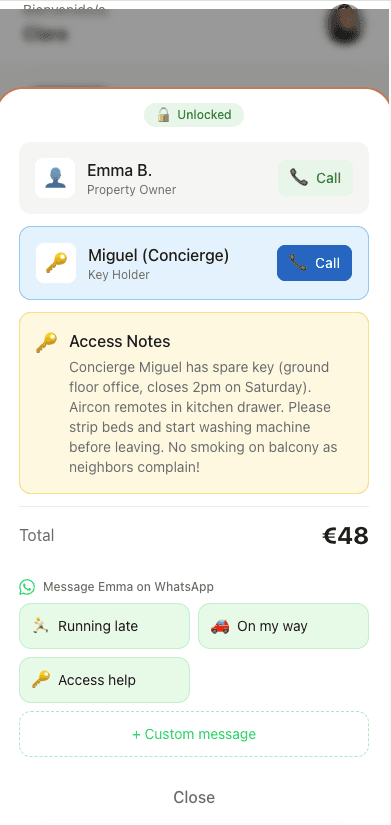
Mensajes rápidos de WhatsApp
En la parte inferior de los detalles, encontrarás botones de acción rápida para enviar mensajes al propietario por WhatsApp - "Llegando tarde", "En camino" o "Ayuda acceso".
Los mensajes se personalizan automáticamente con el nombre del propietario y los detalles de la reserva. ¡Toca una vez y WhatsApp se abre listo para enviar!
Acepta o rechaza reservas
Para reservas pendientes, verás botones de Aceptar y Rechazar. Acepta para confirmar el trabajo, o Rechaza si no puedes asistir.
También puedes responder directamente a la notificación de WhatsApp con "ACEPTAR" o "RECHAZAR".
Marca trabajos como completados
Para reservas confirmadas el día del trabajo, aparece un botón "Marcar como Completado". Tócalo para confirmar que has terminado la limpieza.
Completar trabajos ayuda a construir tu perfil y muestra a los propietarios que eres confiable.
¿Lista para gestionar tus reservas?
Tu panel muestra todas tus reservas próximas y pasadas. Mantén pulsada cualquier tarjeta de reserva para ver todos los detalles y tomar acción.
Abrir PanelVe a tu panel para ver tus reservas
Preguntas sobre Reservas
¿Cómo sé cuando tengo una nueva reserva?▼
Recibirás un mensaje de WhatsApp inmediatamente cuando un propietario te reserve. El mensaje incluye todos los detalles y puedes responder ACEPTAR o RECHAZAR directamente.
¿Puedo cambiar una reserva después de aceptar?▼
Contacta al propietario directamente por WhatsApp usando los botones de mensaje rápido para discutir cambios. Para cancelaciones, da el mayor aviso posible.
¿Qué hago si no puedo acceder a la propiedad?▼
Usa el mensaje rápido "Ayuda acceso" para alertar al propietario. También puedes llamar al encargado de llaves si aparece en los detalles de la reserva.
¿Dónde veo reservas pasadas?▼
Toca "Todos" en tu panel para ver tu historial completo de reservas, incluyendo trabajos completados y cancelados.